
상세보기

| 수강료 | 350,000 원 600,000원 |
|---|---|
| 수강기간 | 1개월 |
| 커리큘럼 | 40회 |
| 학습방식 | 콘텐츠 자율 수강방식 |
| 상태 | 수강신청 가능 |
상품소개
| 과정소개 | 엑셀·파워포인트, 이제 제대로 다뤄보세요.
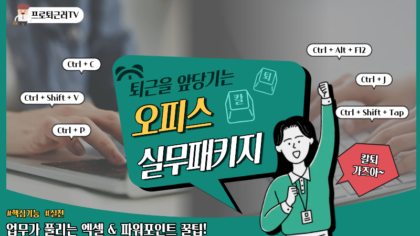
엑셀과 파워포인트를 능숙하게 다루면 업무 시간이 확 줄어듭니다. 핵심 기능과 실전 분석·연출 스킬을 한 번에 배우며 업무 효율을 높이고, 퇴근 시간을 앞당기는 실무형 패키지입니다. |
| 학습목표 | 1. 엑셀 2019 핵심 기능과 실전 분석 기법을 익혀 업무 시간을 단축한다.
2. 파워포인트 2019 핵심 기능과 연출 기술을 활용해 효과적인 보고자료를 만든다. 3. 반복 업무를 줄이고, 실무 효율성과 생산성을 높인다 |
| 학습대상 | 1. 엑셀과 파워포인트 활용 능력을 빠르게 강화하고 싶은 직장인
2. 보고서 작성, 데이터 분석, 발표자료 제작업무를 효율적으로 하고 싶은 분 3. 반복적인 사무 업무 시간을 줄이고 싶은 모든 성인 4. 실무중심으로 오피스 스킬을 체계적으로 배우고 싶은 분 |
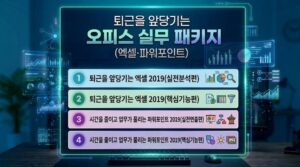
| 세부 교육과정 | ✔ 시간을 줄이고 업무가 풀리는 엑셀 2019(실전분석편)
✔ 시간을 줄이고 업무가 풀리는 엑셀 2019(핵심기능편) ✔ 시간을 줄이고 업무가 풀리는 파워포인트 2019(실전연출편) ✔ 시간을 줄이고 업무가 풀리는 파워포인트 2019(핵심기능편) |
1. [수강기간] 결제일 이후 1개월 동안 수강 가능
2. 환불 조건
① 수강개시 전 : 이미 낸 학습비 전액
② 수강 시작 후 환불 기준
– 총 수업시간(수강률) 또는 수업기간의 1/3이 지나기 이전 : 이미 낸 학습비의 2/3 해당하는 금액
– 총 수업시간(수강률) 또는 수업기간의 1/3이 지난 후 부터 1/2이 지나기 이전까지 : 이미 낸 학습비의 1/2에 해당하는 금액
– 총 수업시간(수강률) 또는 수업기간의 1/2이 지난 후 : 반환하지 아니함
* ‘수강개시일’은 ‘학습자가 강의 콘텐츠를 최초로 이용한 날’, ‘수강신청 후 7일이 경과한 날’ 중 먼저 도래한 날로 한다.
* 평생교육법 시행령 [별표3] 학습비 반환기준 비고 4항에 따라 원격교육형태로 이루어지는 학습에 대한 학습비 반환금액은 이미 낸 학습비에서 실제 학습한 부분(학습이 회차 단위로 구성된 경우 학습회사를 열거나 학습기기에 저장하는 때에는 그 학습회차를 학습한 것으로 본다)에 해당하는 학습비를 뺀 금액으로 한다.
* 수업이 회차 단위로 구성된 경우 잔여 회차(수강률)를 기준으로 학습비를 반환한다.
3. 환불 방법
① 회원정보 클릭
② 주문내역 클릭
③ 환불요청 클릭
④ 관리자가 환불 조건 확인 후 환불 처리
* 환불 신청 후, 수강 진행 여부 및 이용 기간을 기준으로 환불 금액이 산정되며, 금액 확정 후 3영업일 이내에 환불 처리되고, 환불은 결제수단과 동일한 방법(카드 등)으로 진행되며, 카드사에 따라 약 3~7일의 추가적으로 소요될 수 있습니다.
4. 99con 평생교육원 이용약관 제11조 (이용자의 의무)를 지키지 않았을 경우 손해배상과 이용제한이 됩니다.
회원은 다음 행위를 하여서는 안 되며 다음 사항을 고의, 과실로 위반한 경우 중대한 계약 위반으로 간주 됩니다.
– 회원은 기관의 명시적 동의가 없는 한 서비스의 이용 권한, 기타 이용계약 상의 지위를 타인에게 양도, 증여할 수 없으며 이를 담보로 제공할 수 없습니다.
– 회원은 기관 및 제3자의 지적 재산권을 침해해서는 안됩니다.
– 기관의 서비스를 이용하여 얻은 정보(동영상 녹화, 캡처, 녹음, 2차 저작물 제작 및 복제 등)를 기관의 사전 승낙없이 제3자에게 유통시키거나 상업적으로 이용하거나 배포할 수 없습니다.
– 콘텐츠 무단 복제·배포, 대리수강·대리시험, 타인의 개인정보 도용, 공서양속 위반 행위, 관계 법령 위반 행위 등을 할 경우, 기관은 회원에 별도의 제재를 가할 수 있습니다.
커리큘럼
| 회차 | 단원명 | 강의시간 |
|---|---|---|
| 1 | 1. 데이터 전처리하는 고급 팁 알아보기 | 23분47초 |
| 2 | 2. 업무가 빨라지는 특급 함수 활용하기 | 30분28초 |
| 3 | 3. 기초 매크로 기능 살펴보기 | 22분16초 |
| 4 | 4. 자동 인쇄 매크로 만들기 | 25분20초 |
| 5 | 5. 엑셀 보고서의 시각화 효과 높이기 | 22분46초 |
| 6 | 6. 가상분석 도구로 계산하기 | 31분44초 |
| 7 | 7. 파워쿼리로 데이터 연결하기 | 21분23초 |
| 8 | 8. 파워쿼리로 데이터 병합하기 | 23분17초 |
| 9 | 9. 피벗테이블로 데이터 시각화하기 | 31분56초 |
| 10 | 10. 피벗테이블 보고서 활용하기 | 24분42초 |
| 11 | 1. 메뉴 구성과 파일 관리 살펴보기 | 26분30초 |
| 12 | 2. 빠르고 정확하게 데이터 입력하기 | 25분43초 |
| 13 | 3. 페이지 레이아웃과 인쇄옵션 설정하기 | 23분18초 |
| 14 | 4. 수식으로 정확하게 계산하기 | 29분2초 |
| 15 | 5. 이름정의로 편리하게 계산하기 | 31분4초 |
| 16 | 6. 경우에 따라 다른 결과 표시하기 | 26분25초 |
| 17 | 7. 텍스트와 날짜 함수 활용하기 | 28분53초 |
| 18 | 8. 업무가 편해지는 데이터 정리하기 | 26분18초 |
| 19 | 9. 엑셀 차트로 데이터 시각화하기 | 31분 |
| 20 | 10. 피벗테이블 활용법 알아보기 | 27분39초 |
| 21 | 1. 도형 응용하여 슬라이드 만들기 | 25분7초 |
| 22 | 2. 스마트 아트로 다이어그램 디자인하기 | 19분22초 |
| 23 | 3. 도형 병합 응용하여 디자인하기 | 24분38초 |
| 24 | 4. 이미지 활용과 그라데이션 만들기 | 31분17초 |
| 25 | 5. 이미지 응용하여 슬라이드 만들기 | 28분9초 |
| 26 | 6. 표와 차트 디자인하기 | 30분10초 |
| 27 | 7. 모핑 효과로 역동적인 슬라이드 만들기 | 25분5초 |
| 28 | 8. 목적에 맞는 슬라이드 만들기 | 27분27초 |
| 29 | 9. 인포그래픽 슬라이드 만들기 | 28분6초 |
| 30 | 10. 나만의 템플릿 완성하기 | 27분23초 |
| 31 | 1. 파워포인트 기본 기능 익히기 | 29분53초 |
| 32 | 2. 도형 마스터하기 | 28분20초 |
| 33 | 3. 표 마스터하기 | 20분48초 |
| 34 | 4. 차트 마스터하기 | 27분22초 |
| 35 | 5. 디자인 메뉴 마스터하기 | 24분12초 |
| 36 | 6. 슬라이드 마스터 익히기 | 25분21초 |
| 37 | 7. 애니메이션 마스터하기 | 31분54초 |
| 38 | 8. 문서 시각화하기 | 24분24초 |
| 39 | 9. 이미지 200% 활용하기 | 25분44초 |
| 40 | 10. 실전! 슬라이드 만들기 | 29분45초 |